
- 首页 >
- > CAD2007怎么批量打印文件
更新时间:2026.11.01


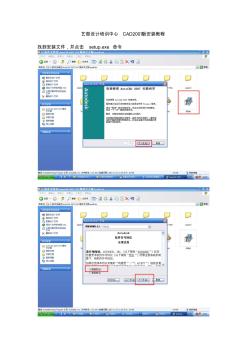
艺型设计培训中心 CAD2007版安装教程 找到安装文件,并点击 setup.exe 命令 输出序列号: 111-20111111,然后点击下一步 任意填写各种信息,然后点击下一步 一般默认为典型,但可根据自己需要进行设置,然后点击下一步 也可根据自己选择需要安装的工具,然后点击下一步 选择安装路径,然后点击下一步。 直接点击下一步 下一步 正在安装,耐心等待⋯⋯ 点击完成 最后将破解文件中的两个破解文件复制到安装路径下,就完成了全部安装。 粘贴到这里:
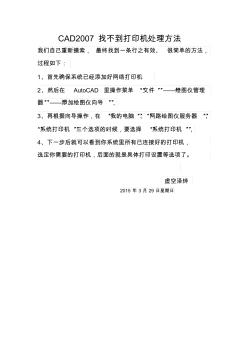
CAD2007 找不到打印机处理方法 我们自己重新摸索, 最终找到一条行之有效、 很简单的方法, 过程如下: 1、首先确保系统已经添加好网络打印机 2、然后在 AutoCAD 里操作菜单 “文件 ”——“绘图仪管理 器”——“添加绘图仪向导 ”, 3、再根据向导操作,在 “我的电脑 ”、“网路绘图仪服务器 ”、 “系统打印机 ”三个选项的时候,要选择 “系统打印机 ”, 4、下一步后就可以看到你系统里所有已连接好的打印机, 选定你需要的打印机,后面的就是具体打印设置等选项了。 虚空泽烨 2015 年 3月 29 日星期日
热门知识
CAD2007怎么批量打印文件-
话题: 建筑设计zhang3360271
精华知识
CAD2007怎么批量打印文件最新知识
CAD2007怎么批量打印文件-
话题: 建筑设计bonita_snow
-
话题: 建筑设计huangzhifan
-
话题: 建筑设计gongjing1234
专题概述
CAD2007怎么批量打印文件知识来自于造价通云知平台上百万用户的经验与心得交流。 注册登录 造价通即可以了解到相关CAD2007怎么批量打印文件最新的精华知识、热门知识、相关问答、行业资讯及精品资料下载。同时,造价通还为您提供材价查询、测算、询价、云造价等建设行业领域优质服务。手机版访问:CAD2007怎么批量打印文件
相关话题
资料下载
相关资讯
CAD2007怎么批量打印文件相关专题
- 开博尔c3单核有固件
- 开关l1l2l3代表什么意思
- 看CAD工程图有什么技巧
- 科鲁兹1、2、3档收油唑车
- 老板灶具3d速火是什么意思
- 类似的雨嗒效果图
- 理线器在CAD中用什么表示
- 梁CAD识别问题
- 两张CAD图合并成一个
- 檩条B100*50*3代表什么
- 余杭某供电营业所生产营业用房工程建筑设计招标文件
- 招标文件-园区道路改造工程2011-6-11_1
- 中华人民共和国房屋建筑和市政工程标准施工招标文件
- 政府工程建设领域采购通用招标文件范本
- 招标文件(东太湖游泳池及驳岸二标段后审8.29)
- 招标文件修改通知(20200716201821)
- 制造流程中卧式离心水泵与立式离心水泵应该怎么挑选
- 宜昌市外国语学校学生公寓维修改造工程谈判文件
- 政府采购法与招投标法规定的违法行为及法律依据文件
- 怎么样加油可以省钱?夏季加油八个注意事项参考资料
- 中国联通某分公司办公楼中央空调采购及安装招标文件
- 智能化弱电投标文件技术部分分部分项施工组织方案
- 园林工程投标文件技术标
- 云南省建设工程施工图设计文件审查实施细则文本资料
- 印度某公司450m3高炉项目设备采购邀请招标文件
- 中华人民共和标准材料采购招标文件
- 招投标文件湖南省国家地下水监测井建设工程(定稿)
- CAD2007怎么调出材质库
- CAD2007正等轴测图如何绘制
- cad2007制图入门教程
- cad2007注册机怎么使用
- cad2007注册机怎么下载吧
- cad2008墙体怎么画
- cad2008下载win764位
- cad2008中弹簧怎样画
- cad2008中文版64位激活码
- CAD2008注册机64位的安装包
- cad2008注册机怎么用
- cad2010 64位注册机怎么使用
- cad201064位注册机
- cad2010安装不成功怎么回事
- CAD2010版 WIN10 64位注册机
- CAD2010版安装后如何激活
- CAD2010版怎么激活注册
- cad2010钢筋符号如何输入
- cad2010如何画虚线
- cad2010虚线怎么画
- CAD2010序列号是多少
- cad2010再次装为什么装不上
- CAD2010怎样画内六角螺栓
- CAD2010怎样自定义线型
- cad2010中怎么标注形位公差
- CAD2012的注册机怎么用
- cad2013怎么标注尺寸
- CAD2014编辑图案填充
- CAD2014的全套视频教程
- CAD2014激活码