


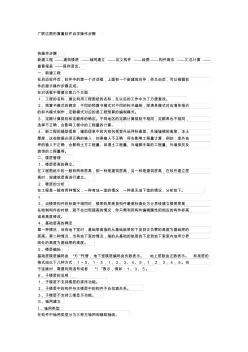
广联达图形算量软件自学操作步骤 快操作步骤: 新建工程 ——建筑楼层 ——轴网建立 ——定义构件 ——绘图——构件做法 ——汇总计算 —— 查看报表 ——保存退出。 一、新建工程 在启动软件后,软件中的第一个对话框,上面有一个新建筑向导,你点击后,可以根据软 件的提示操作步骤完成。 在对话框中需要注意几个方面: 1、工程的名称,建议利用工程图纸的名称,在以后的工作中为了方便查找。 2、预算书模式的确定,不同的预算书模式对不同的标书编制,即清单模式对应清单报价 的标书模式制作,定额模式对应的是工程预算的编制模式。 3、定额计算规则和定额库的确定。不同地区的定额计算规则不相同,定额库也不相同, 选择不正确,会影响工程中的工程量的计算。 4、新工程的辅助信息,辅助信息中的内容包括室外地坪标高差、外墙墙裙的高度、冻土 厚度,这些数据必须正确的输入,如果输入不正确,将会影响工程量计算,例如:室外地
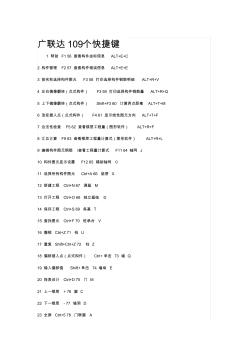
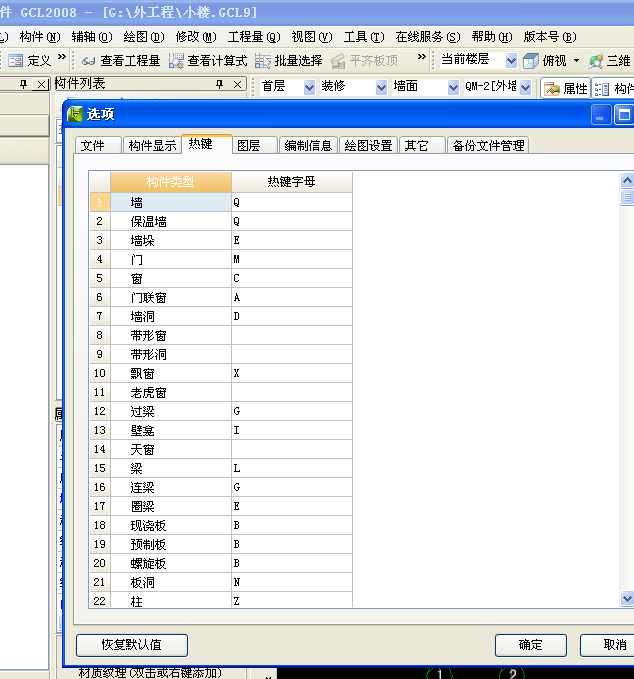
广联达 109个快捷键 1 帮助 F1 56 查看构件坐标信息 ALT+E+C 2 构件管理 F2 57 查看构件错误信息 ALT+E+E 3 按名称选择构件图元 F3 58 打印选择构件钢筋明细 ALT+R+V 4 左右镜像翻转(点式构件) F3 59 打印选择构件钢筋量 ALT+R+Q 5 上下镜像翻转(点式构件) Shift+F3 60 计算两点距离 ALT+T+M 6 改变插入点(点式构件) F4 61 显示线性图元方向 ALT+T+F 7 合法性检查 F5 62 查看楼层工程量(图形软件) ALT+R+F 8 汇总计算 F9 63 查看楼层工程量计算式(图形软件) ALT+R+L 9 编辑构件图元钢筋 /查看工程量计算式 F11 64 轴网 J 10 构件图元显示设置 F12 65 辅助轴网 0 11 选择所有构件图元 Ctrl+A 66 垫层 X 12 新
热门知识
广联达图形算量步骤精华知识
广联达图形算量步骤-
话题: 造价软件zhaoxinli@
-
话题: 造价软件tenghui2001
-
话题: 造价软件doggiekitty
最新知识
广联达图形算量步骤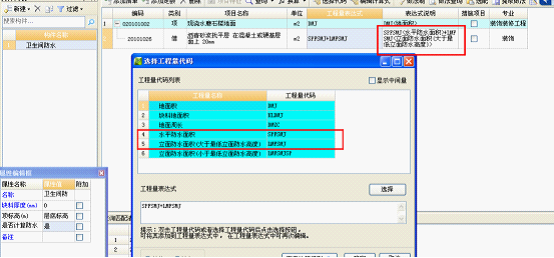
相关问答
广联达图形算量步骤-
话题: 造价软件peaking9949
-
话题: 造价软件sat97sat97

广联达图形算量步骤相关专题
- 嘉善万联城购物中心有几楼
- 广塔牌水泥怎样
- 吊顶公广板
- 前苏联最大石油基地
- 江广是哪里
- 空气能三联供
- 苏联与俄联邦
- 广联在从入门到精通
- 广联在达广东算量
- 公共座椅广广沙家具
- 中华人民共和国国家标准建设工程工程量清单计价规范
- 引用CAD电子图在广联达工程计算软件中的应用技巧
- 乙酰丙酮测定水性内墙涂料中甲醛含量的不确定度评定
- 新型高压输电线路电量参数测量装置与设计
- 园林绿化消耗量定额的修编要点及应用
- 中国十年后太阳能发电量将相当于1.5个三峡水电站
- 以工程量清单计价为核心的建设工程造价管理系统简析
- 云南量建工程造价咨询有限公司-招投标数据分析报告
- 厂房设备基础分部分项工程量清单与计价表
- 整理了一些钢筋对工程量时候容易漏算或者忽视的项目
- 原子吸收光谱法测定防腐木材中铜含量的不确定度评定
- 正己烷萃取-顶空气相色谱法测定乳胶漆中苯系物含量
- 应急救援预案编制的基本步骤与应急演练工作计划汇编
- 增量法在改扩建和技术改造项目经济评价中的具体应用
- 改性聚丙烯纤维长度、掺量对混凝土性能影响试验
- 关于某厂家三相三线电子式多功能电能表需量测试调查
- 工程量清单说明、投标报价说明、计日工说明、其他说明