


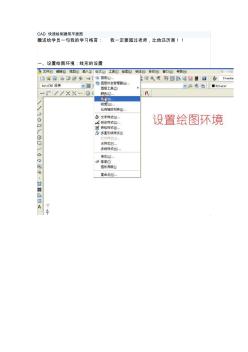
CAD 快速绘制建筑平面图 赠送给学员一句我的学习格言: 我一定要超过老师,比他还厉害!! 一、设置绘图环境:线形的设置 二、加载更多的线型 三、如图添加图层、顔色,名称,线型 四、调整墙体线宽为 0.3 五、再设置文字样式 六、开始绘图,选择轴线图层,打开正交模式,选直线工具,绘制 48000轴线 七、如果看不到全图,要用缩放全部图形按钮显示,才能看到 八、向下如图偏移出其它五条水平轴线, 再绘制垂直的连接线, 再向右偏移 4000 九、如下图,把所有的轴线绘制完成 十、设置多线样式,准备画 24的墙体 十一、在墙体图层下启用多线命令,设置好对正方式为下,比例为 1,沿四周画 出墙体 十二、再调整对齐样式为无,绘制出内部两侧墙体 十三、设置多样线接口样式,把墙体接口打通 十四、再用距形工具,绘制出柱子 十五、把图案填充命令给柱子填充实体黑色 十六、用复制和阵列命令复制出所有柱
如何快速绘制平面图 在立体几何教学中,有关两个平面相对位置的绘图是比较多的。下面就如何在 Word 2000 中快速绘 制相交平面图介绍一下笔者的画法。 1.在“绘图”工具栏的 “自选图形 /基本形状 ”中选择 “平行四边形 ”,用它画两个平面, 且相交 (如图 1 所示 )。 调整好两平面的位置,并用直线工具画一条平面相交线。 2.将被遮挡的部分画成虚线。利用直线工具画两条线段,长度与被遮挡线段等长,并将其完全覆盖。 从工具栏上的线型列表中,将所画线段设置为虚线。此时因为虚线下面是实线,所以看上去还是实线。双 击虚线,打开 “设置自选图形格式 ”对话框,在 “线条与颜色 ”选项卡中将 “线条”颜色设置为 “白色”,确认退出。 现在你再瞧,遮挡部分变成虚线了吧 (如图 2所示 )。 提示:此时虚线看上去有点模糊,为获得最佳效果,可将虚线设置得比实线宽一点。如实线是 0.75 磅,虚线可设置
热门知识
快速绘制精华知识
快速绘制-
话题: 工程造价yb4659002006
最新知识
快速绘制-
话题: 水利水电hlfr131415
相关问答
快速绘制-
话题: 造价软件liubin9cc3
快速绘制相关专题
- 快速计算工程量
- 快速夹钳法兰座与直座区别
- 快速排气阀的工作原理
- 快速充电桩维修多少钱
- 快速接头进口价格是多少
- 快速辨别喷油泵型号
- 快速固定LED光带得方法
- 快速接头C-3是什么尺寸
- 快速接头有哪些尺寸
- 快速管接头原理
- 怡达快速电梯SCORE项目获国际劳工组织高度评价
- 多功能快速连接法兰CN209743850U
- 中国阳江(五金刀剪)知识产权快速维权中心正式运行
- 感应加热快速处理全螺纹钢筋研制与力学性能分析
- 工频零点电流转移限流及405kV快速真空开关仿真
- 关于快速公交专用道BRT规划设计方法
- 基坑支护采用PC工法组合钢管桩及其快速接头施工技术
- 国道322线聚合物改性水泥路面薄层快速修补材料
- 基于BP神经网络建筑工程造价快速估算方法
- 快速移动重载作用下浮桥波动堆积和移动速度振荡
- 快速城市化进程中城市生态安全评价以石家庄市为例
- 国家质检总局发布家用燃气快速热水器质量安全风险提示
- 快速无损检测设备在南水北调工程渠道边坡检测中应用
- 基于土基回弹模量快速检测方法路基施工质量控制分析
- 喀拉通克铜镍矿260m中段巷道快速掘进施工技术
- 快速修复混凝土基础表面预埋钢板缺陷复合材料座浆法
- 基于多接收机模糊度关联动态PPP快速重新收敛方法