
- 首页 >
- > cad2007怎么打印a4图纸
更新时间:2026.10.20


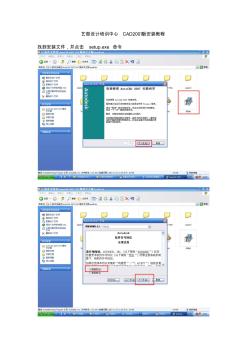
艺型设计培训中心 CAD2007版安装教程 找到安装文件,并点击 setup.exe 命令 输出序列号: 111-20111111,然后点击下一步 任意填写各种信息,然后点击下一步 一般默认为典型,但可根据自己需要进行设置,然后点击下一步 也可根据自己选择需要安装的工具,然后点击下一步 选择安装路径,然后点击下一步。 直接点击下一步 下一步 正在安装,耐心等待⋯⋯ 点击完成 最后将破解文件中的两个破解文件复制到安装路径下,就完成了全部安装。 粘贴到这里:

怎么解决 CAD图纸打印线条不显示? 我们知道设计师这个行业需要有极大的耐心, 一套好的设计图纸 需要设计师们长时间的绘制以及修改, 另外在绘制图纸的时候也是需 要格外的小心, 不能有丝毫的差错! 整体的设计建筑的把握也是不能 有失的。在绘制图纸完成之后,我们这时候就需要对图纸进行打印, 在打印的时候也会出现格式各样的问题, 最主要的还是要求我们细心 的对待。那么如何解决 CAD图纸打印线条不显示?想了解或者想学习 的小伙伴可以跟着小编一起来看下具体的操作! 第一步:在我们电脑桌面上方找到迅捷 CAD编辑器这个图标, 双 击鼠标的左键,进入到 CAD编辑器的操作界面中。 第二步:绘制完成之后,我们点击该界面左上角的文件这个按钮, 在下拉框内我们找到打开,并点击进去。 第三步:我们在该界面中找到查看器这个选项, 看是否选取线条 打印,如果不可打印状态,把其设置为打印状态。 第四步:线条不显示
热门知识
cad2007怎么打印a4图纸-
话题: 地产家居jjy3148081
-
话题: 地产家居yanchaowei
精华知识
cad2007怎么打印a4图纸-
话题: 建筑设计jinglan1985
最新知识
cad2007怎么打印a4图纸-
话题: 工程造价hefeng0509
专题概述
cad2007怎么打印a4图纸知识来自于造价通云知平台上百万用户的经验与心得交流。 注册登录 造价通即可以了解到相关cad2007怎么打印a4图纸最新的精华知识、热门知识、相关问答、行业资讯及精品资料下载。同时,造价通还为您提供材价查询、测算、询价、云造价等建设行业领域优质服务。手机版访问:cad2007怎么打印a4图纸
相关话题
资料下载
相关资讯
cad2007怎么打印a4图纸相关专题
- 开博尔c3单核有固件
- 开关l1l2l3代表什么意思
- 看CAD工程图有什么技巧
- 科鲁兹1、2、3档收油唑车
- 老板灶具3d速火是什么意思
- 类似的雨嗒效果图
- 理线器在CAD中用什么表示
- 梁CAD识别问题
- 两张CAD图合并成一个
- 檩条B100*50*3代表什么
- 制造流程中卧式离心水泵与立式离心水泵应该怎么挑选
- 怎么样加油可以省钱?夏季加油八个注意事项参考资料
- 医疗垃圾破碎机破碎装置的结构设计含全套CAD图纸
- 关于3D打印技术应用在建筑设计方案构思过程中思考
- 机械设计图纸标注知识工程制图标注标注方法、方式要点
- 基于ActiveX技术电力工程图纸管理系统
- 某大型甲级设计院电气设计图纸
- 山东省造价员考试试题及答案全打印版考试题库
- 黑龙江省造价员考试试题及答案全打印版考资料
- 甘肃省造价员考试试题及答案全打印版考试题库
- 施工准备阶段流程图纸会审监理工作流程汇编
- 卧式单级化工离心泵整套图纸
- 房产小区A1、A2、A4、A6、A7楼主体施工合同
- 建筑设计CAD施工图怎么获取
- 建筑设计里初步设计图与施工图在深度上有怎么样的区别
- 巨人通力电梯图纸说明
- 建筑施工图纸看图技巧
- CAD2007怎么批量打印文件
- CAD2007怎么调出材质库
- CAD2007正等轴测图如何绘制
- cad2007制图入门教程
- cad2007注册机怎么使用
- cad2007注册机怎么下载吧
- cad2008墙体怎么画
- cad2008下载win764位
- cad2008中弹簧怎样画
- cad2008中文版64位激活码
- CAD2008注册机64位的安装包
- cad2008注册机怎么用
- cad2010 64位注册机怎么使用
- cad201064位注册机
- cad2010安装不成功怎么回事
- CAD2010版 WIN10 64位注册机
- CAD2010版安装后如何激活
- CAD2010版怎么激活注册
- cad2010钢筋符号如何输入
- cad2010如何画虚线
- cad2010虚线怎么画
- CAD2010序列号是多少
- cad2010再次装为什么装不上
- CAD2010怎样画内六角螺栓
- CAD2010怎样自定义线型
- cad2010中怎么标注形位公差
- CAD2012的注册机怎么用
- cad2013怎么标注尺寸
- CAD2014编辑图案填充
- CAD2014的全套视频教程