


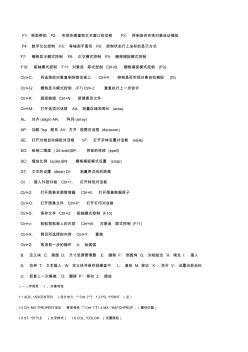
F1: 获取帮助 F2: 实现作图窗和文本窗口的切换 F3: 控制是否实现对象自动捕捉 F4: 数字化仪控制 F5: 等轴测平面切 F6: 控制状态行上坐标的显示方式 F7: 栅格显示模式控制 F8: 正交模式控制 F9: 栅格捕捉模式控制 F10: 极轴模式控制 F11: 对象追 踪式控制 Ctrl+B: 栅格捕捉模式控制 (F9) Ctrl+C: 将选择的对象复制到剪切板上 Ctrl+F: 控制是否实现对象自动捕捉 (f3) Ctrl+G: 栅格显示模式控制 (F7) Ctrl+J: 重复执行上一步命令 Ctrl+K: 超级链接 Ctrl+N: 新建图形文件 Ctrl+M: 打开选项对话框 AA: 测量区域和周长 (area) AL: 对齐 (align) AR: 阵列 (array) AP: 加载 *lsp 程系 AV:
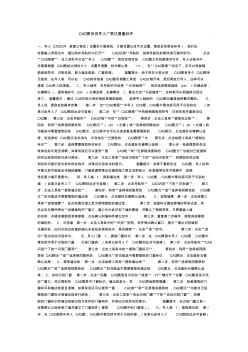
CAD图如何导入广联达算量软件 一、导入 CAD文件 新建工程后(设置好计算规则、计算设置以及节点设置、楼层及各层砼标号),我们在 绘图输入界面当中,通过构件导航栏中打开“ CAD识图”导航栏,按照导航栏的顺序进行操作即可。 点击 “CAD草图”,在工具栏中点击“导入 CAD图”,然后找到存放 CAD图文件的路径并打开,导入过程当中, 还需要根据 CAD图纸比例的大小,设置并调整,软件默认是 1:1 。 在“ CAD草图”状态下,还可以转换钢 筋级别符号、识别柱表、剪力墙连梁表、门窗表等。 温馨提示:由于现在大部分的 CAD图有多个 CAD图单 元组成,在导入前,可以在 CAD软件或者 CAD图形调整工具把 CAD分割开来,然后再进行导入,这样可以 提高 CAD导入的速度。 二、导入轴网 在导航栏中选择 “识别轴网” ,然后选择提取轴线 (ctrl +左键选择, 右键确认 ),提取轴标识
热门知识
cad图如何裁剪-
话题: 地产家居mousebabypp
-
话题: 建筑渲染aannid2009
精华知识
cad图如何裁剪
最新知识
cad图如何裁剪-
话题: 工程造价keyneswang
-
话题: 工程造价jinglegaopan
-
话题: 工程造价sj2006090109
cad图如何裁剪相关专题
- cad2019渲染教程
- maya2019渲染
- maya2019渲染教程
- cad2019三维图怎么渲染
- 安全座椅3d模型
- 安全出口指示灯3d模型
- 按钮开关3d模型下载
- 安全椅CAD图块
- 按摩床CAD图块
- 安检闸机su模型
- 中国工程图学学会成立工程与制造系统集成化分会
- 一拖一变频柜电气原理图(三晶VM1000B系列)
- 政府投资项目如何做好智能化系统工程建设的过程控制
- 在小桥涵软基处理中如何运用预应力混凝土管桩的分析
- 在楼宇自控系统设计中如何选择最佳的电动调节阀口径
- 在水利水电工程中如何解决UTM投影变形问题
- 在房地产开发中如何运用法律防范可能发生的违约行为
- 如何区别铝合金门窗60、70、80系列
- 关于建筑施工企业如何提高施工项目成本管理水平
- 华为施工工艺室内给水排水管道节点图做法大全节点图解
- 基于CAD/CAE汽车右前开关控制面板注射模设计
- 基于CATIA影像草图功能台灯底座三维实体设计
- 工程项目用地、报建、施工、验收及产权取得系统流程图
- 工程项目建设流程图
- 公路工程施工工艺大全路基工程光面爆破施工工艺流程图
- 工作量清单招标及业主如何防范工作量清单招标中风险
- 关于如何强化公路建设物资管理提高经济效益几点思考
- 厨房电器cad模块
- cad厨房电器图库
- 户外健身器材cad图库
- 室内健身器材cad图库
- cad运动器材图库
- cad课程设计总结
- 框架柱配筋CAD图
- 旋风除尘器cad图纸
- 62套cad弱电系统图例
- autocad和caxa哪个好
- 手机cad制图软件哪个好
- cad路基横断面图怎么画
- cad立面图门的画法
- cad立面门的表示方法
- 玻璃地弹门cad图节点
- grg异型图纸cad绘制
- cad节点详图在哪下载
- cad图纸在哪里下载
- 卫生间 节点 cad
- 阳光房cad节点图纸
- 吸音板安装cad节点
- 吸音板cad节点
- cad中木板
- cad怎么调视口比例
- cad模型和布局切换
- cad布局的图怎么修改
- cad中布局里的字选不中
- 方通 节点图cad
- 透光云石cad节点
- 卫生间沉箱大样图cad