


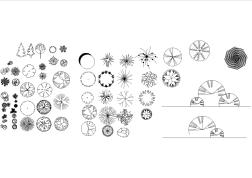
![[整理]CAD建筑平面图基础练习.](https://files.zjtcn.com/group1/M00/2F/DA/CgoBZ2AczAWAA6q6AAAW9yPcL3k809.jpg)
------------- ------------- ------------- ------------- ------------- -------------
景观建筑平面cad相关专题
- 草图大师景观石模型
- CAD景观廊架
- 福娃景观小品模型
- 钢结构景观亭CAD施工图
- 带状河道景观su模型
- 多边形景观小品模型
- 草图大师地形景观插件
- 草图大师景观长廊
- 草图大师模型景观石头组件
- CAD景观小品剖面
- 以贯穿项目为核心载体的建筑工程技术专业素材库建设
- 中国被动式太阳房及太阳能建筑市场监测及发展策略研
- 智能建筑工程报警与电视监控系统前端设备的安装施工
- 在“建筑节能与居住舒适”专题技术交流会议上的讲话
- 园林绿化养护精细化管理对河源市园林景观的影响分析
- 云南省昆明市建设局建筑工程深基坑施工安全管理规定
- 中国建筑学会建筑电气分会
- 以工作过程为导向构建高职建筑工程技术专业课程体系
- 智能建筑工程设计中的机电设备集成配置系统总体设计
- 展开文明的双翼——记茂名市建筑工程总公司第一公司
- 中国建筑防水材料工业协会
- 以建筑工程资料管理的规范化促进工程质量的管理监督
- 争创一流大学-同济大学副校长建筑学家李国强访谈录
- 有关建筑工程造价管理面临的问题与其处理手段
- 在书香中沉睡——“川大河畔”高尚住宅小区景观设计
- 以BIM为基础的装配式建筑全生命周期管理问题
- 渗透型建筑物硅橡胶防水涂料的制备工艺及其制品
- 办公建筑室内装修图纸
- 建筑装饰与装修区别
- 景观建筑学校排名
- 中国室内建筑设计师
- 美国注册景观建筑师
- 什么是建筑立面图
- 建筑装饰平面图图例
- 徽派建筑装饰画
- 建筑外环境设计图片
- 建筑外装饰 石材
- 扬州建筑给排水招聘
- 建筑给水排水抗震课件
- 建筑给排水 自学教材
- 建筑给排水面试试题
- 建筑电气实验规范
- 建筑电气设计规范2016
- 建筑安装工程预算考试
- 建筑雨水内排水系统
- 建筑工程水电预算定额
- 免费建筑预算软件
- 建筑安装施工图集电气
- 建筑电气通用图集书
- 建筑电气预算算量实例
- 建筑知识 预算
- 建筑电气识图教材pdf
- 建筑电气控制技术试题
- 建筑工程预算书范本
- 建筑电气工程预算教案
- 建筑工程预算高职教材
- 建筑工程施工专业概述