
- 首页 >
- > ps制作材质贴图教程
更新时间:2026.10.31


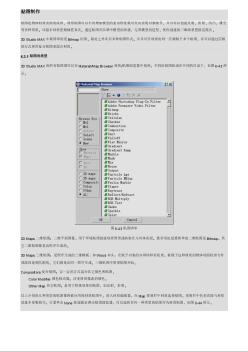
贴图制作 贴图是物体材质表面的纹理,利用贴图可以不用增加模型的复杂程度就可突出表现对象细节,并且可以创建反射,折射,凹凸,镂空等多种效果。比基本材质更精细更真实。通过贴图可以增中模型的质感,完善模型的造型,使你创建的三维场景更接近现实。 3D Studio MAX中最简单的是Bitmap位图。除此之外还有多种贴图形式。并且可在材质的同一层极赋予多个贴图,还可以通过层极的方式使用复合贴图来混合材质。 6.3.1 贴图的类型 3D Studio MAX的所有贴图都可以在Material/Map Browser材质/贴图浏览器中找到。不同的贴图组成在不同的目录下,如图6-43所示。 图6-43 贴图清单 2D Maps二维贴图:二维平面图像,用于环境贴图创建场景背景或映射在几何体表面。最常用也是最简单的二维贴图是Bitmap。其它二维贴图都是由程序生成的。 3D Maps三维

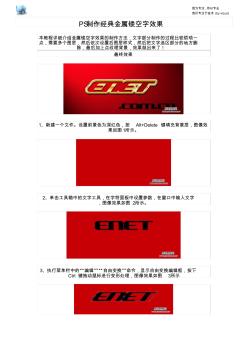
因为专注 ,所以专业 我们专注于技术 (by viLuo) PS制作经典金属镂空字效果 本教程详细介绍金属镂空字效果的制作方法,文字部分制作的过程比较烦琐一 点,需要多个图层,然后依次设置后图层样式,然后把文字选区部分的地方删 除,最后加上点纹理背景,效果就出来了! 最终效果 1、新建一个文件。设置前景色为深红色,按 Alt+Delete 键填充背景层,图像效 果如图1所示。 2、单击工具箱中的文字工具,在字符面板中设置参数,在窗口中输入文字 ,图像效果如图 2所示。 3、执行菜单栏中的“编辑”“自由变换”命令,显示自由变换编辑框,按下 Ctrl 键拖动鼠标进行变形处理,图像效果如图 3所示 4、按住Ctrl 键的同时单击文字图层,将文字载入选区。执行菜单栏中的“选择 ”“修改”“扩展”命令,在弹出的对话框中设置扩展量为 35像素,如图 4所 示,图像效果如图 5所示。 5、设置前景色为白
热门知识
ps制作材质贴图教程-
话题: 地产家居zhangcsu123
精华知识
ps制作材质贴图教程-
话题: 建筑设计piao001002
-
话题: 建筑设计b20110809047
-
话题: 工程造价zgl499980548
最新知识
ps制作材质贴图教程-
话题: 工程造价cj12310410
专题概述
ps制作材质贴图教程知识来自于造价通云知平台上百万用户的经验与心得交流。 注册登录 造价通即可以了解到相关ps制作材质贴图教程最新的精华知识、热门知识、相关问答、行业资讯及精品资料下载。同时,造价通还为您提供材价查询、测算、询价、云造价等建设行业领域优质服务。手机版访问:ps制作材质贴图教程
相关话题
资料下载
相关资讯
ps制作材质贴图教程相关专题
- 如何用PS做CAD地面的铺装图
- PS中灯箱字的效果图怎么做
- ps包柱效果图制作
- ps追光灯动态效果图教程
- 动漫室内场景素材psd
- ps室内设计立面图素材
- led筒灯pse认证
- ps灯光效果
- ps门头灯光字体
- ps做灯光效果图
- 招远电视台制作播出系统数字化改造工程的设计与实践
- 含有彩色浆料和渗透墨水形成的陶瓷砖及制作方法
- 应用洛阳GPS软件设计城市排水管道工程的初步
- 应用于GPS技术的工程勘察测量控制网建设思路
- 掌上电脑配合GPS的道路勘测设计系统的开发及应用
- 制作质量对塔式起重机结构件焊接节点疲劳性能的影响
- 在线式中等功率(1~10KVA)UPS选择原则
- 中国一冶完成印度ESSAR高炉工程所有钢结构制作
- 关于电视播控中心不间断电源(UPS)应用
- 关于EPS应急电源及在民用建筑配电系统中应用讨论
- 干硬性混凝土挤压成型开孔垂直联锁制作及施工技术工法
- 干硬性混凝土挤压成型开孔垂直联锁制作及施工工法资料
- 公路工程管理用表范本索夹制作与防护质量检验报告单
- 改性聚丙烯纤维对混凝土裂缝抑制作用与应用进展
- 工程测量中应用GPS控制测量平面及高程精度控制建议
- 干硬性混凝土挤压成型开孔垂直联锁制作及施工工法样本
- 拱坝整体地质力学模型试验中复杂地基模拟设计及制作