


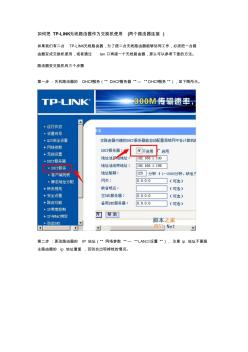
如何把 TP-LINK无线路由器作为交换机使用 (两个路由器连接 ) 如果我们有二台 TP-LINK无线路由器,为了使二台无线路由器能够协同工作,必须把一台路 由器变成交换机使用,或者通过 lan 口再接一个无线路由器,那么可以参考下面的方法。 路由器变交换机有三个步骤 第一步 :关机路由器的 DHCP服务(“ DHCP服务器 ” --- “DHCP服务”),如下图所示。 第二步 :更改路由器的 IP 地址(“ 网络参数 ” --- “LAN口设置 ”), 注意 ip 地址不要跟 主路由器的 ip 地址重复 ,否则会出现掉线的情况。 第三步 :所有网线插入路由器的 LAN口,WAN口不插任何网线。 通过以上的三步,这台路由器就只有交换机的功能了。 怎样从有线路由器的 lan 口再接一个无线路由器? 今天碰到一个这样的案例, 客户要从邻居的有线路由器接一根线到自己的无线路由器上。 这 种情
本文档适用于“ 使用腾达路由器,出现掉线情况 ”的用户 适用类型: Tenda腾达无线路由器 问题分类:故障排查 第一步:确认不使用路由器是否出现掉线情况 如不通过路由器也掉线: ①宽带线接入,建议咨询宽带运营商。 ②电话线接入,可能是由于猫不稳定,长时间使用,会出现猫死机。 建议将猫断电尝试;更换猫;联系运营商; 如不通过路由器是正常的,则按照接下来的步骤进行排查。 第二步:确定通过路由器是接网线上网掉线还是连接无线信号掉线的具体情况。 第三步:若是和路由器连接网线搜索无线上网都掉线: 确定路由器上面掉线时, SYS指示灯是什么状态: 若长亮或者不亮都是出于假死机的状态,断一下电就好了; 如经常出现这种情况,建议让客户升级软件,或者是进行维修。 进路由器的设置界面查看连接状态: 若显示已连接:重启路由器看看是否是正常的。 若显示连接中:确定单机是否掉线,确定环境是否兼容,更改 WAN 口
热门知识
腾达路由器连接不上-
话题: 地产家居pangrenhua1
精华知识
腾达路由器连接不上-
话题: 地产家居lyq_link1979
-
话题: 工程造价qiuzhengguan
最新知识
腾达路由器连接不上腾达路由器连接不上相关专题
- 腾达卫生间五金
- 腾达厨房五金厂
- 腾达n300怎么设置
- 腾达n300怎么样
- 腾达w311r价格
- 腾达w311r安装
- 腾达w311r怎么样
- 腾达无线路由器怎么修改密码
- 腾达无线路由器怎么样
- 腾达无线路由器怎么安装
- 在全县非煤矿山和危化企业安全生产工作会议上的讲话
- 在“建筑节能与居住舒适”专题技术交流会议上的讲话
- 在中国工程咨询协会第六届理事会第一次会议上的讲话
- 在2017年全省水利宣传工作会议上的讲话(节选)
- 政府投资建设项目在财务管理上面临的风险和应对措施
- 在砌块配筋砌体中使用的新型钢筋直螺纹连接套筒
- 在城乡统筹就业和劳动社会保障试点工作会议上的讲话
- 在水利部海河水利委员会成立十周年庆祝大会上的讲话
- 中国2010年上海世博会园区管线综合管沟管理办法
- 中国建筑第二工程局有限公司上海公司合格供应商名录
- 在水泥企业节能环保适用技术交流会上的讲话(摘要)
- 中华人民共和国水上水下施工作业通航安全审核申请书
- 掌上电脑配合GPS的道路勘测设计系统的开发及应用
- 永磁调速在640MW机组凝结水泵节能改造上的应用
- 在第二届全国装备再制造工程学术会议开幕式上的致辞
- 在中国地质调查局加强项目经费管理视频会议上的讲话
- 在全省造林绿化暨国有林场改革电视电话会议上的讲话
- mercury路由器怎么样
- mercury路由器多少钱
- mercury路由器密码
- mercury路由器设置
- mercury路由器安装
- 摩托罗拉me860怎么样
- 摩托罗拉me860报价
- 摩托罗拉me860驱动
- 诺基亚920参数
- 诺基亚920怎么样
- 诺基亚920价格
- 诺基亚920评测
- 诺基亚820怎么样
- 诺基亚820参数
- 诺基亚820报价
- 诺基亚820格机
- 大功率无线路由器推荐
- 大功率无线路由器多少钱
- 大功率无线路由器能传多远
- 中兴u950怎么样
- 中兴u950报价
- 中兴u950参数
- 酷比手机怎么样
- 酷比手机是名牌吗
- 酷比手机多少钱
- 峰力助听器怎么样
- 峰力助听器价格表
- 峰力助听器验配
- 黑莓9650好不好
- 黑莓9650价格