


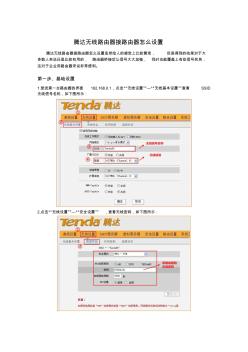
腾达无线路由器接路由器怎么设置 腾达无线路由器接路由器怎么设置虽然给人的感觉上比较繁琐, 但是得到的结果对于大 多数人来说还是比较有用的, 路由器桥接后让信号大大加强, 同时也能覆盖上有些信号死角, 这对于企业用路由器来说非常便利。 第一步、基础设置 1.登进第一台路由器的界面 192.168.0.1,点击“无线设置”—“无线基本设置”查看 SSID 无线信号名称,如下图所示: 2.点击“无线设置”—“安全设置” ,查看无线密码,如下图所示: 第二步 : 设置第二台路由器。 1、设置第二台路由器的无线密码与第一台路由器无线密码一样。 2、设置第二台路由器扫描第一台路由器。 3、点击“高级设置”—“ LAN 口设置”, 修改路由器的登陆 IP 为 192.168.0.2,设置为不同 的网关地址。 4、关闭第二台路由器的 DHCP 服务器。 5、点击“系统工具”—“重启路由器”—“重启路由器

腾达路由器与 TP-link 路由器做网桥 WDS (本方案已经验证成功了的 ) 信号路径: 公网—— TP-link 路由器——腾达路由器——电脑 注意: TP-link 路由器与腾达路由器的名字 SSID 不能相同 第一步: TP-link 路由器的设置 1.TP-link 路由器不要设置密码 2. TP-link 路由器的 WDS 设置 第二步: 填写腾达的相关信息 腾达路由器的设置: 注意修改腾达的默认配置,否则会有冲突,以下是修改后变成了正确的配置: 全部设置完之后,记得保存,然后把两个路由器重启即可。 关键点: 两路由器要分别把对方的物理地址 MAC 登记好, 两路由器的名字 SSID 不能是一样的, LAN 地址的 IP 地 址要在同一网段,但不能是相同的 填写 TP-link 的物理地址
热门知识
腾达路由器售后电话-
话题: 地产家居feixiang_517
精华知识
腾达路由器售后电话-
话题: 地产家居lyq_link1979
最新知识
腾达路由器售后电话-
话题: 地产家居zaomengren
-
话题: 地产家居zqj19870416
腾达路由器售后电话相关专题
- 深圳腾达工程造价咨询有限公司怎么样
- 湖北中锦腾达工程造价咨询有限公司
- 深圳腾达工程造价咨询
- 深圳腾达工程造价咨询有限公司
- 腾达a6
- 腾达a5
- 如何设置腾达路由
- 四川腾达钢构
- 福建腾达外墙砖
- 腾达外墙砖价格
- 在2005年全市政府法制工作电视电话会议上的讲话
- 在全国抗旱和农田水利基本建设电视电话会议上的讲话
- 在全省造林绿化暨国有林场改革电视电话会议上的讲话
- 在全国公路养路费征收管理工作电视电话会议上的讲话
- 交换机路由器配置管理路由器接口IP地址设计
- 可视电话系统中用于图像抽取与内插FIR滤波器设计
- 基于公用电话网和PLC远程空调管理控制系统
- 全省林业生态建设暨春季造林绿化电视电话会议上的讲话
- 华美3G无线路由器安装手册使用说明书
- 全省造林绿化暨国有林场改革电视电话会议上的讲话
- 全国造林绿化和森林草原防火工作电视电话会议上的讲话
- 全国测绘地理信息系统党风廉政建设工作电视电话会议召开
- GBT50623-2010用户电话交换系统工程验收规范
- 上海贝尔电话设备制造有限公司职工队伍状况的调查与分析
- 全国危险化学品安全专项整治工作电视电话会议上的讲话
- 产品质量完善售后服务促进太阳能热水器产业持续发展
- 投标人售后服务承诺书