
- 首页 >
- > tp-link路由器密码
更新时间:2026.09.12


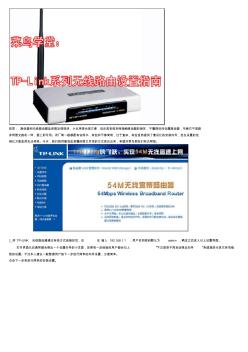
前言: 路由器和无线路由器虽然普及得很快,大伙用得也很方便,但还是有很多刚接触路由器的朋友,不懂得如何设置路由器,毕竟它不是跟 非网管交换机一样,插上即可用。而厂商一般都配有说明书,有些却不够简明,过于复杂,有些虽然提供了傻瓜化的安装向导,但在设置的定 制化方面显然无法体现。今天,我们就用最浅显易懂的图文并茂的方式表达出来,希望对菜鸟朋友们有点帮助。 1. 将 TP-LINK 无线路由器通过有线方式连接好后,在 IE 输入 192.168.1.1 ,用户名和密码默认为 admin ,确定之后进入以上设置界面。 打开界面以后通常都会弹出一个设置向导的小页面,如果有一定经验的用户都会勾上 “下次登录不再自动弹出向导 ”来直接进行其它各项细 致的设置。不过本人建议一般普通用户按下一步进行简单的向导设置,方便简单。 点击下一步来进行简单的安装设置。 2. 通常 ASDL 拨号上网用户选择第一项 P
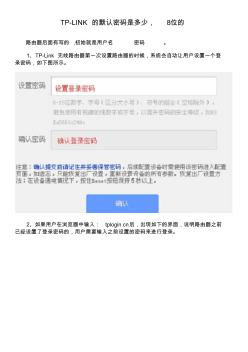
TP-LINK 的默认密码是多少, 8位的 路由器后面有写的 ,初始就是用户名 密码 。 1、TP-Link 无线路由器第一次设置路由器的时候,系统会自动让用户设置一个登 录密码,如下图所示。 2、如果用户在浏览器中输入: tplogin.cn后,出现如下的界面,说明路由器之前 已经设置了登录密码的,用户需要输入之前设置的密码来进行登录。 3、如果用户忘记了之前设置的登录密码,唯一的解决办法:就是把 TL-WR885N 路由器恢复出厂设置,然后在浏览器中输入: tplogin.cn后,可以重新设置登录密码。 所以,用户在设置了登录密码后,一定要妥善保管。 恢复出厂设置的方法:按住在路由器上的 Reset按钮5秒以上的时间,就可以恢复 到出厂设置。 (本文内容由百度知道网友贡献) 本文作者:百度知道知科技
热门知识
tp-link路由器密码-
话题: 地产家居fzcdhs88663
精华知识
tp-link路由器密码最新知识
tp-link路由器密码-
话题: 工程造价pangdingding
-
话题: 工程造价yuangujiong
专题概述
tp-link路由器密码知识来自于造价通云知平台上百万用户的经验与心得交流。 注册登录 造价通即可以了解到相关tp-link路由器密码最新的精华知识、热门知识、相关问答、行业资讯及精品资料下载。同时,造价通还为您提供材价查询、测算、询价、云造价等建设行业领域优质服务。手机版访问:tp-link路由器密码
相关话题
资料下载
相关资讯
tp-link路由器密码相关专题
- htpc机箱是什么意思
- htpc机箱品牌
- htpc机箱推荐
- tp-link无线路由器怎么改密码
- tp-link无线路由器设置
- tp-link无线路由器价格
- tp-link路由器密码
- tp-link路由器设置
- tp-link路由器多少钱
- d-link和tp-link哪个好
- 基于PIC16F873单片机电子安全密码锁设计
- 交换机路由器配置管理路由器接口IP地址设计
- 华美3G无线路由器安装手册使用说明书
- 核心路由器千兆以太网线卡输入数据的分路设计与实现
- 小型机电产品综合设计智能密码防盗门
- 200M电力线适配器首页TPLINK服务支持
- 光纤路由器怎么设置光纤无线路由器设置图文教程
- 无线路由器小巧的多面手
- OBS路由器中交流耦合突发模式光接收机的设计方法
- 110kV变电站数据网路由器和交换机专用技术规范
- ISMS03信息中心密码管理制度
- 常识无线AP无线路由器很适合用POE供电
- TOTOLINKN100RV3无线路由器
- newifi新路由评测千兆双频无线路由器
- 企业级路由器应用
- 无线路由器设置及与光纤猫连接
- 交换机、路由器性能指标解读-背板带宽、包转发率
- tp-link路由器多少钱
- 5.1音箱推荐
- 5.1音箱摆放
- 5.1音箱布线
- 金立e5报价
- 金立e5怎么样
- 迷你小音响什么牌子好
- 迷你小音响价格
- 迷你小音响怎么用
- 三星投影手机多少钱
- 尼康大三元是什么
- 尼康大三元价格
- gt240显卡怎么样
- gt240显卡功耗
- gt240显卡价格
- toshiba笔记本多少钱
- toshiba笔记本好吗
- 华为c8815电信版价格
- 华为c8815电信版怎么样
- 酷派5860s怎么样
- 酷派5860s价格
- 酷派5860s进入recovery
- 酷派5860s格机
- 酷派5860s无法开机
- 酷派8190格机
- 联想k860价格
- 联想k860配置
- 小米note电信版参数
- 小米note电信版多少钱
- 小米note电信版怎么样