
- 首页 >
- > 天正建筑2018补丁64位
更新时间:2026.09.13


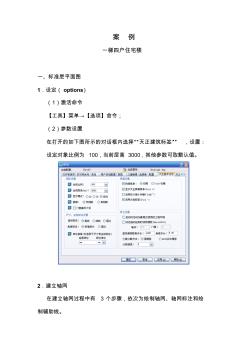
案 例 一梯四户住宅楼 一、标准层平面图 1.设定( options) (1)激活命令 【工具】菜单→【选项】命令; (2)参数设置 在打开的如下图所示的对话框内选择“天正建筑标签” ,设置: 设定对象比例为 100,当前层高 3000,其他参数可取默认值。 2.建立轴网 在建立轴网过程中有 3 个步骤,依次为绘制轴网、轴网标注和绘 制辅助线。 ①激活命令: 【轴网柱子】菜单→【绘制轴网】命令; ②执行过程 激活命令; 在弹出的“绘制直线轴网对话框”中输入如下数据,点击插入点后,即可插入 直线轴网。 下开间 2500, 2100,900,600,3900,3900, 600, 900,2100,2500 上开间 2100, 1500,2500,2400,3000,2400,2500,1500,2100 左进深 900,3600,2100,3300,3000,900, 4200,600,
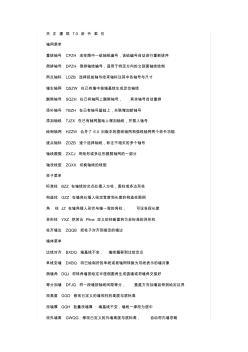
天 正 建 筑 7.0 命 令 索 引 轴网菜单 重排轴号 CPZH 改变图中一组轴线编号,该组编号自动进行重新排序 倒排轴号 DPZH 倒排轴线编号,适用于特定方向的立剖面轴线绘制 两点轴标 LDZB 选择起始轴与结束轴标注其中各轴号与尺寸 墙生轴网 QSZW 在已有墙中按墙基线生成定位轴线 删除轴号 SQZH 在已有轴网上删除轴号, 其余轴号自动重排 添补轴号 TBZH 在已有轴号基础上,关联增加新轴号 添加轴线 TJZX 在已有轴网基础上增加轴线,并插入轴号 绘制轴网 HZZW 合并了 6.X 旧版本的直线轴网和弧线轴网两个命令功能 逐点轴标 ZDZB 逐个选择轴线,标注不相关的多个轴号 轴线裁剪 ZXCJ 用矩形或多边形裁剪轴网的一部分 轴改线型 ZGXX 切换轴线的线型 柱子菜单 标准柱 BZZ 在轴线的交点处插入方柱,圆柱或多边形柱 构造柱 GZZ 在墙角处插入给定宽度和长度的
热门知识
天正建筑2018补丁64位-
话题: 工程造价xhzhaogena
-
话题: 工程造价diyudebanbi
-
话题: 地产家居shilinlinlin
精华知识
天正建筑2018补丁64位最新知识
天正建筑2018补丁64位-
话题: 地产家居fufengxieyun
专题概述
天正建筑2018补丁64位知识来自于造价通云知平台上百万用户的经验与心得交流。 注册登录 造价通即可以了解到相关天正建筑2018补丁64位最新的精华知识、热门知识、相关问答、行业资讯及精品资料下载。同时,造价通还为您提供材价查询、测算、询价、云造价等建设行业领域优质服务。手机版访问:天正建筑2018补丁64位
相关话题
资料下载
相关资讯
天正建筑2018补丁64位相关专题
- 怎样用天正做预算
- 天正建筑2014从哪下载免费
- 天正建筑面积怎么算
- 天正结构能计算钢筋量吗
- 天正空气开关型号意义
- 天正怎么标坡度
- 天正暖通负荷计算
- 天正如何快速画填挖边坡
- 设计用天正结构的多
- 天正建筑2019提示过期
- 以贯穿项目为核心载体的建筑工程技术专业素材库建设
- 中国被动式太阳房及太阳能建筑市场监测及发展策略研
- 智能建筑工程报警与电视监控系统前端设备的安装施工
- 在“建筑节能与居住舒适”专题技术交流会议上的讲话
- 云南省昆明市建设局建筑工程深基坑施工安全管理规定
- 中国建筑学会建筑电气分会
- 以工作过程为导向构建高职建筑工程技术专业课程体系
- 智能建筑工程设计中的机电设备集成配置系统总体设计
- 展开文明的双翼——记茂名市建筑工程总公司第一公司
- 中国建筑防水材料工业协会
- 以建筑工程资料管理的规范化促进工程质量的管理监督
- 争创一流大学-同济大学副校长建筑学家李国强访谈录
- 有关建筑工程造价管理面临的问题与其处理手段
- 以BIM为基础的装配式建筑全生命周期管理问题
- 渗透型建筑物硅橡胶防水涂料的制备工艺及其制品
- 智能建筑智能化工程名词解释-通信系统设备安装工程
- 智能建筑虚拟仪器监控系统与控制网络的接口技术
- 天正建筑2018过期补丁
- 天正建筑2018使用教程
- 天正建筑2018怎么使用
- 天正建筑支持2018
- 天正建筑2018通用图库
- 天正建筑2018官方版
- 天正建筑2018chm文件
- 天正建筑2018文件加载
- 天正建筑2018文件布图
- 2018cad配哪个天正建筑
- 2018年建筑设计寒冬
- 2018建筑设计院没活了
- 2018建筑学就业困难
- 2018年建筑学就业崩溃
- 建筑竞赛2018
- 2018建筑行业该跳槽吗
- 2018年建筑设计行业
- 2018滨海新区建筑现状
- 建筑设计2018市场
- 2018国际绿色建筑大会
- 绿色建筑大会2018
- 2018绿色建筑竞赛
- 2018医院建筑面积
- 400米以上的建筑2018
- 农村房屋建筑图片2018
- 建筑设计工资2018
- 2018年建筑学好就业
- 建筑设计合同2018
- 建筑设计竞赛2018
- 建筑设计深度规定2018