


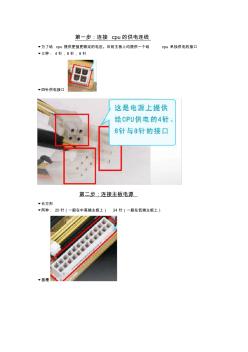
第一步:连接 cpu的供电连线 ▼为了给 cpu 提供更强更稳定的电压。目前主板上均提供一个给 cpu 单独供电的接口 ▼三种: 4 针, 6 针, 8 针 ▼四针供电接口 第二步:连接主板电源 ▼长方形 ▼两种: 20针(一般在中高端主板上) 24 针(一般在低端主板上) ▼插槽 接口 第三步连接 SATA 接口硬盘 ▼SATA 硬盘 ▼数据线 (红色) ▼电源线 (黑黄红交叉) ● SATA 接口: 第四步连接光驱 ▼电源接口 ▼数据线 第五步连接主板上机箱电源按钮和重启按钮 ▼机箱电源、重启键的插槽 ▼接口 (机箱前置报警喇叭接口) (一般红为正) ▼安装图解: (其中, power sw 为 电源接口,对应主板上的 power sw 接口; Reset sw 为重启键的借口,对应主板上的 Reset 插孔; speaker 为四针结构; power LED 电源工作指示灯) 第一步
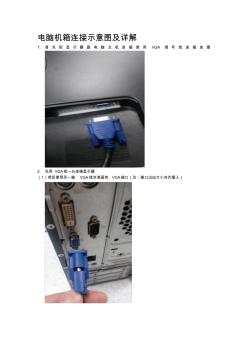
电脑机箱连接示意图及详解 1. 首 先 把 显 示 器 跟 电 脑 主 机 连 接 使 用 VGA 信 号 线 连 接 如 图 2. 先用 VGA线一头连接显示器 (1)然后使用另一端 VGA线对准蓝色 VGA接口(注:接口出应大小对齐插入) (2)已经大小对齐插入 3. 接 下 来 就 开 始 连 接 鼠 标 如 果 是 老 式 的 圆 形 鼠 标 键 盘 的 话 ( 如 图 所 示 ) (1)老式鼠标就连接绿色插孔,老式键盘就连接蓝色插孔(注:也需对准插孔才能插入) 4.如图所示新式鼠标键盘 USB插槽。 (1) 连接至四个 USB插槽任意一个插槽都行。 5.连接网线接口。 (1)连接好 USB鼠标插槽之后, 再连接网线插槽, 如图所示凸型插槽就是网线插槽, 用网 线突出的一端连接对准连接网线突出插槽突出一端。 6.连接音频接口 (1)红色接口是麦克风插槽。 (2)绿色是音源输出(在使
电脑机箱安装图相关专题
- 工程造价师专用电脑配置
- 电脑硬件价格
- 电脑主机价格
- 钢筋电脑翻样
- 台式电脑的配置
- 台式电脑如何配置
- u盘插到电脑上没反应
- 高配置电脑
- 主流电脑配置
- 电脑16g内存够用吗
- 中国工程图学学会成立工程与制造系统集成化分会
- 智能建筑工程报警与电视监控系统前端设备的安装施工
- 一拖一变频柜电气原理图(三晶VM1000B系列)
- 智能建筑智能化工程名词解释-通信系统设备安装工程
- 以工作任务为载体的安装工程造价课程教学改革与实践
- 圆锥碎矿机工作原理、技术参数、安装调试及维护检修
- 医院弱电系统线缆敷设及柜箱安装施工方案与技术措施
- 云南某科研大楼及配套工程建筑安装工程施工组织设计
- 引用CAD电子图在广联达工程计算软件中的应用技巧
- 张峰水库2号倒虹预应力钢筒混凝土管道安装施工工艺
- 智能建筑电气安装中的质量控制
- 引进10000m^3/h空分设备的流程及安装特点
- 中国制冷空调设备维修安装企业资质等级认证评审公示
- 医院工程电气、弱电、消防火灾报警安装工程监理细则
- 智能建筑综合布线系统安装分项检验批质量验收记录表
- 义乌市某水厂土建及安装工程施工组织设计目录及封面
- 中国建筑第八程局工业设备安装公司科技进步情况调查