


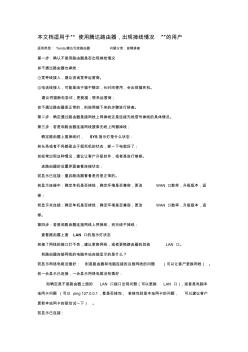
本文档适用于“ 使用腾达路由器,出现掉线情况 ”的用户 适用类型: Tenda腾达无线路由器 问题分类:故障排查 第一步:确认不使用路由器是否出现掉线情况 如不通过路由器也掉线: ①宽带线接入,建议咨询宽带运营商。 ②电话线接入,可能是由于猫不稳定,长时间使用,会出现猫死机。 建议将猫断电尝试;更换猫;联系运营商; 如不通过路由器是正常的,则按照接下来的步骤进行排查。 第二步:确定通过路由器是接网线上网掉线还是连接无线信号掉线的具体情况。 第三步:若是和路由器连接网线搜索无线上网都掉线: 确定路由器上面掉线时, SYS指示灯是什么状态: 若长亮或者不亮都是出于假死机的状态,断一下电就好了; 如经常出现这种情况,建议让客户升级软件,或者是进行维修。 进路由器的设置界面查看连接状态: 若显示已连接:重启路由器看看是否是正常的。 若显示连接中:确定单机是否掉线,确定环境是否兼容,更改 WAN 口
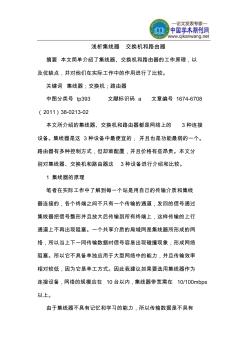
浅析集线器 交换机和路由器 摘要 本文简单介绍了集线器、交换机和路由器的工作原理,以 及优缺点,并对他们在实际工作中的作用进行了比较。 关键词 集线器;交换机;路由器 中图分类号 tp393 文献标识码 a 文章编号 1674-6708 (2011)38-0213-02 本文所介绍的集线器、交换机和路由器都是网络上的 3种连接 设备。集线器是这 3种设备中最便宜的, 并且也是功能最弱的一个。 路由器有多种控制方式,但却难配置,并且价格有些昂贵。本文分 别对集线器、交换机和路由器这 3种设备进行介绍和比较。 1 集线器的原理 笔者在实际工作中了解到每一个站是用自己的传输介质和集线 器连接的,各个终端之间不只有一个传输的通道,发回的信号通过 集线器把信号整形并且放大后传输到所有终端上,这样传输的上行 通道上不再出现阻塞。一个共享介质的局域网是集线器所形成的网 络,所以当上下一同传输数据时信
热门知识
路由器双天线方向精华知识
路由器双天线方向-
话题: 地产家居wangjiaoshuu
最新知识
路由器双天线方向-
话题: 工程造价yuanyun2010
-
话题: 地产家居quqing111020
路由器双天线方向相关专题
- 磊科路由器原始密码是多少
- 磊科路由器管理怎么登陆
- 怎么设置路由器管理员
- 一般家庭路由器多少钱
- 家用路由器用多大功率合适
- 家用无线路由器套什么子目
- 无线路由器价格一般多少
- 无线路由器最大功率是多少
- 多媒体集线箱怎么接路由器
- 什么叫管道路由
- 展讯发布业界首款TD-SCDMA双卡双待手机方案
- 新型转轮除湿与双级热泵耦合空调系统及系统设计
- 中国北方采暖的空气源热泵解决方案双效曾晗低温热泵
- 增安型2/4极双速高压箱式空-水冷三相异步电动机
- 工程技术专业科研基础条件平台建设现状与发展方向
- 工作文档对数螺旋线型双曲拱坝几何计算程序使用说明书
- 工艺工法建筑施工钢结构屋顶天线滑移提升施工工法
- 机械设计制造及其自动化专业方向生产实习探索与实践
- 回龙山隧道区址地质构造特征评述及地应力场方向确定
- 广西水利电力职业技术学院毕业设计任务书(水利方向)
- 客运专线铁路隧道CRTSI型双块式无砟轨道施工工法
- 廊涿高速公路下穿京九铁路双孔框构地道桥安全技术措施
- 基于双DSP航空二次配电设备控制系统设计与实现
- 兰新铁路第二双线(二标)工程水泥卵砾石垫层施工总结
- 基于神经网络方法钢筋混凝土双筋植筋锚固性能
- 基于策略域名解析和硬件防火墙校园网双出口解决方案
- 基于承载能力检算某空腹式双曲拱桥工作性能评价分析