
- 首页 >
- > 天正建筑2013安装
更新时间:2026.10.18


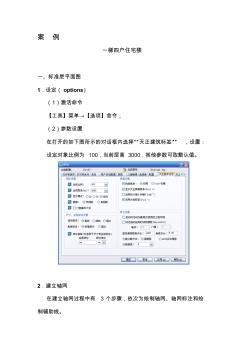
案 例 一梯四户住宅楼 一、标准层平面图 1.设定( options) (1)激活命令 【工具】菜单→【选项】命令; (2)参数设置 在打开的如下图所示的对话框内选择“天正建筑标签” ,设置: 设定对象比例为 100,当前层高 3000,其他参数可取默认值。 2.建立轴网 在建立轴网过程中有 3 个步骤,依次为绘制轴网、轴网标注和绘 制辅助线。 ①激活命令: 【轴网柱子】菜单→【绘制轴网】命令; ②执行过程 激活命令; 在弹出的“绘制直线轴网对话框”中输入如下数据,点击插入点后,即可插入 直线轴网。 下开间 2500, 2100,900,600,3900,3900, 600, 900,2100,2500 上开间 2100, 1500,2500,2400,3000,2400,2500,1500,2100 左进深 900,3600,2100,3300,3000,900, 4200,600,
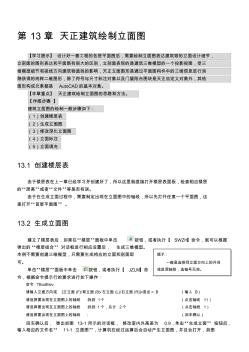
第 13章 天正建筑绘制立面图 【学习提示】 设计好一套工程的各层平面图后,需要绘制立面图表达建筑物的立面设计细节, 立剖面的图形表达和平面图有很大的区别,立剖面表现的是建筑三维模型的一个投影视图,受三 维模型细节和视线方向建筑物遮挡的影响,天正立面图形是通过平面图构件中的三维信息进行消 隐获得的纯粹二维图形,除了符号与尺寸标注对象以及门窗阳台图块是天正自定义对象外,其他 图形构成元素都是 AutoCAD的基本对象。 【本章重点】 天正建筑绘制立面图的思路和方法。 【作图步骤 】 建筑立面图的绘制一般步骤如下: (1)创建楼层表 (2)生成立面图 (3)修改深化立面图 (4)立面标注 (5)立面填充 13.1 创建楼层表 由于楼层表在上一章已经学习并创建好了,所以这里就直接打开楼层表面板,检查相应楼层 的“层高”或者“文件”等是否有误。 由于在生成立面过程中,需要制定出现在立面图中的轴线,
热门知识
天正建筑2013安装-
话题: 地产家居yinluoxiliu
精华知识
天正建筑2013安装-
话题: 地产家居shipeng111
-
话题: 地产家居zhaojuan123
-
话题: 地产家居zengxianfe
最新知识
天正建筑2013安装-
话题: 工程造价xiaoyupeng
专题概述
天正建筑2013安装知识来自于造价通云知平台上百万用户的经验与心得交流。 注册登录 造价通即可以了解到相关天正建筑2013安装最新的精华知识、热门知识、相关问答、行业资讯及精品资料下载。同时,造价通还为您提供材价查询、测算、询价、云造价等建设行业领域优质服务。手机版访问:天正建筑2013安装
相关话题
资料下载
相关资讯
天正建筑2013安装相关专题
- 怎么画天正建筑楼板
- 天正画图轴网标注
- 天正建筑怎么画弧形门
- 天正建筑中怎么画指北针
- 天正怎么画曲线
- 天正剖切位置线怎么画
- 天正图库是什么
- 天正中的床怎么画
- 天正上怎么画蹲便器
- 天正制图中如何画雨篷
- 以贯穿项目为核心载体的建筑工程技术专业素材库建设
- 中国被动式太阳房及太阳能建筑市场监测及发展策略研
- 智能建筑工程报警与电视监控系统前端设备的安装施工
- 在“建筑节能与居住舒适”专题技术交流会议上的讲话
- 云南省昆明市建设局建筑工程深基坑施工安全管理规定
- 中国建筑学会建筑电气分会
- 以工作过程为导向构建高职建筑工程技术专业课程体系
- 智能建筑工程设计中的机电设备集成配置系统总体设计
- 展开文明的双翼——记茂名市建筑工程总公司第一公司
- 中国建筑防水材料工业协会
- 以建筑工程资料管理的规范化促进工程质量的管理监督
- 争创一流大学-同济大学副校长建筑学家李国强访谈录
- 有关建筑工程造价管理面临的问题与其处理手段
- 以BIM为基础的装配式建筑全生命周期管理问题
- 渗透型建筑物硅橡胶防水涂料的制备工艺及其制品
- 智能建筑智能化工程名词解释-通信系统设备安装工程
- 智能建筑虚拟仪器监控系统与控制网络的接口技术
- 天正建筑2013安装教程
- 天正建筑2013怎么安装
- 天正建筑2013教程
- 天正建筑2013注册机
- 天正建筑2013破解版
- 天正建筑2013破解版win8
- 天正建筑2013破解版安装
- 天正建筑2013破解版安装教程
- 天正建筑2013破解版怎么安装
- 天正建筑2013破解版注册机
- 天正建筑2013破解版注册码
- 天正建筑2013破解补丁
- 天正建筑2013给排水
- 天正建筑2013视频教程
- 天正建筑2013过期
- 天正建筑2014
- 天正建筑2014安装教程
- 天正建筑2014教程
- 天正建筑2014注册机
- 天正建筑2014破解版 注册码
- 天正建筑2014破解版注册码
- 天正建筑2014软件过期
- 天正建筑3
- 天正建筑5
- 天正建筑5.0破解版
- 天正建筑6.0破解版
- 天正建筑6.5
- 天正建筑6.5安装光盘
- 天正建筑6.5破解版
- 天正建筑64