
- 首页 >
- > 天正建筑2013安装图解
更新时间:2026.11.01


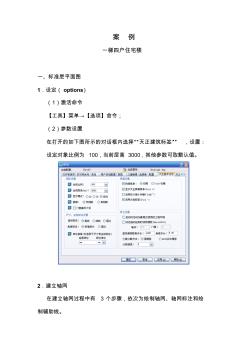
案 例 一梯四户住宅楼 一、标准层平面图 1.设定( options) (1)激活命令 【工具】菜单→【选项】命令; (2)参数设置 在打开的如下图所示的对话框内选择“天正建筑标签” ,设置: 设定对象比例为 100,当前层高 3000,其他参数可取默认值。 2.建立轴网 在建立轴网过程中有 3 个步骤,依次为绘制轴网、轴网标注和绘 制辅助线。 ①激活命令: 【轴网柱子】菜单→【绘制轴网】命令; ②执行过程 激活命令; 在弹出的“绘制直线轴网对话框”中输入如下数据,点击插入点后,即可插入 直线轴网。 下开间 2500, 2100,900,600,3900,3900, 600, 900,2100,2500 上开间 2100, 1500,2500,2400,3000,2400,2500,1500,2100 左进深 900,3600,2100,3300,3000,900, 4200,600,
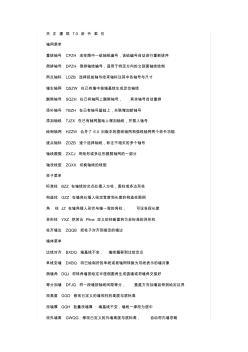
天 正 建 筑 7.0 命 令 索 引 轴网菜单 重排轴号 CPZH 改变图中一组轴线编号,该组编号自动进行重新排序 倒排轴号 DPZH 倒排轴线编号,适用于特定方向的立剖面轴线绘制 两点轴标 LDZB 选择起始轴与结束轴标注其中各轴号与尺寸 墙生轴网 QSZW 在已有墙中按墙基线生成定位轴线 删除轴号 SQZH 在已有轴网上删除轴号, 其余轴号自动重排 添补轴号 TBZH 在已有轴号基础上,关联增加新轴号 添加轴线 TJZX 在已有轴网基础上增加轴线,并插入轴号 绘制轴网 HZZW 合并了 6.X 旧版本的直线轴网和弧线轴网两个命令功能 逐点轴标 ZDZB 逐个选择轴线,标注不相关的多个轴号 轴线裁剪 ZXCJ 用矩形或多边形裁剪轴网的一部分 轴改线型 ZGXX 切换轴线的线型 柱子菜单 标准柱 BZZ 在轴线的交点处插入方柱,圆柱或多边形柱 构造柱 GZZ 在墙角处插入给定宽度和长度的
热门知识
天正建筑2013安装图解-
话题: 造价软件liulangquan
精华知识
天正建筑2013安装图解-
话题: 建筑设计296745172c
最新知识
天正建筑2013安装图解-
话题: 地产家居shejinsong
专题概述
天正建筑2013安装图解知识来自于造价通云知平台上百万用户的经验与心得交流。 注册登录 造价通即可以了解到相关天正建筑2013安装图解最新的精华知识、热门知识、相关问答、行业资讯及精品资料下载。同时,造价通还为您提供材价查询、测算、询价、云造价等建设行业领域优质服务。手机版访问:天正建筑2013安装图解
相关话题
资料下载
相关资讯
天正建筑2013安装图解相关专题
- 怎么画天正建筑楼板
- 天正画图轴网标注
- 天正建筑怎么画弧形门
- 天正建筑中怎么画指北针
- 天正怎么画曲线
- 天正剖切位置线怎么画
- 天正图库是什么
- 天正中的床怎么画
- 天正上怎么画蹲便器
- 天正制图中如何画雨篷
- 以贯穿项目为核心载体的建筑工程技术专业素材库建设
- 中国被动式太阳房及太阳能建筑市场监测及发展策略研
- 智能建筑工程报警与电视监控系统前端设备的安装施工
- 在“建筑节能与居住舒适”专题技术交流会议上的讲话
- 云南省昆明市建设局建筑工程深基坑施工安全管理规定
- 中国建筑学会建筑电气分会
- 以工作过程为导向构建高职建筑工程技术专业课程体系
- 智能建筑工程设计中的机电设备集成配置系统总体设计
- 展开文明的双翼——记茂名市建筑工程总公司第一公司
- 中国建筑防水材料工业协会
- 以建筑工程资料管理的规范化促进工程质量的管理监督
- 争创一流大学-同济大学副校长建筑学家李国强访谈录
- 有关建筑工程造价管理面临的问题与其处理手段
- 以BIM为基础的装配式建筑全生命周期管理问题
- 渗透型建筑物硅橡胶防水涂料的制备工艺及其制品
- 智能建筑智能化工程名词解释-通信系统设备安装工程
- 智能建筑虚拟仪器监控系统与控制网络的接口技术
- 天正建筑2012教程
- 天正建筑安装文件加载
- 天正建筑2010 教程
- 天正建筑装修图教程
- 天正建筑教程百度云
- 天正建筑安装注册错误
- 天正建筑在哪里下载
- 2016一建建筑实务难吗
- 天正建筑2013与cad
- t20是天正建筑什么版本
- 天正建筑屋顶怎么画
- 现代住宅建筑图片
- 住宅内墙建筑构造
- 天正建筑制图视频教程
- 天正建筑画图步骤
- 天正建筑楼梯怎么画
- 建筑立面效果图说明
- 建筑立面夜景效果图
- 建筑基础设计步骤
- 建筑基础设计导则
- 建筑基础设计技术导则
- 住宅建筑节能设计规划
- 住宅建筑节能规范
- 农村单体居住建筑节能
- 客家风格建筑特点
- 2017年建筑学工资
- 建筑学工资
- 农村楼房实用建筑图纸
- 长春绿色建筑专项规划
- 台州绿色建筑专项规划