


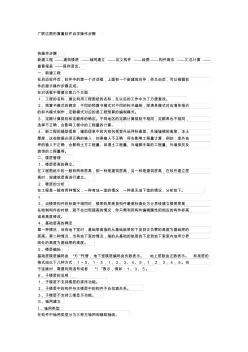
广联达图形算量软件自学操作步骤 快操作步骤: 新建工程 ——建筑楼层 ——轴网建立 ——定义构件 ——绘图——构件做法 ——汇总计算 —— 查看报表 ——保存退出。 一、新建工程 在启动软件后,软件中的第一个对话框,上面有一个新建筑向导,你点击后,可以根据软 件的提示操作步骤完成。 在对话框中需要注意几个方面: 1、工程的名称,建议利用工程图纸的名称,在以后的工作中为了方便查找。 2、预算书模式的确定,不同的预算书模式对不同的标书编制,即清单模式对应清单报价 的标书模式制作,定额模式对应的是工程预算的编制模式。 3、定额计算规则和定额库的确定。不同地区的定额计算规则不相同,定额库也不相同, 选择不正确,会影响工程中的工程量的计算。 4、新工程的辅助信息,辅助信息中的内容包括室外地坪标高差、外墙墙裙的高度、冻土 厚度,这些数据必须正确的输入,如果输入不正确,将会影响工程量计算,例如:室外地
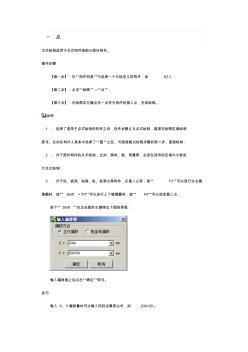
一.点 点式绘制适用于点式构件或部分面状构件。 操作步骤 【第一步】:在“构件列表”中选择一个已经定义的构件,如 KZ-1; 【第二步】:点击“绘图”→“点”; 【第三步】:在绘图区左键点击一点作为构件的插入点,完成绘制。 说明 1 、选择了适用于点式绘制的构件之后,软件会默认为点式绘制,直接在绘图区域绘制 即可。比如在构件工具条中选择了“窗”之后,可直接跳过绘图步骤的第二步,直接绘制; 2 、对于面状构件的点式绘制,比如:房间、板、雨篷等,必须在封闭的区域内才能进 行点式绘制; 3 、对于柱、板洞、独基、桩、桩承台等构件,在插入之前,按“ F3”可以进行左右镜 像翻转,按“ Shift +F3”可以进行上下镜像翻转,按“ F4”可以改变插入点; 按下“ Shift ”时点击鼠标左键弹出下面的界面: 输入偏移值之后点击“确定”即可。 技巧 输入 X、Y偏移量时可以输
热门知识
广联达模板算量步骤-
话题: 造价软件johnsonglw
精华知识
广联达模板算量步骤-
话题: 工程造价yingguoren
最新知识
广联达模板算量步骤-
话题: 造价软件z20110722025
广联达模板算量步骤相关专题
- 开关面板的几联几控
- 联多塑料pvc20线管多少钱1米
- 六联开关怎么连接
- 龙联汽配城现在房价上涨
- 中建普联的造价通怎么样
- 正泰一联多控开关接线图
- 交联电缆和橡胶电缆的区别
- 交联聚乙烯管价格河南
- 交联铠装低压电缆型号
- 有没有三联三控的开关
- 中华人民共和国国家标准建设工程工程量清单计价规范
- 招投标书—转轮除湿机方案概述技术标商务标标书模板
- 支架、吊架安装检验批模板
- 整体式模板台车在有支护基坑内闸室墙身施工中的应用
- 以管道形状的改变来提高风机系统流量的节能方法
- 云南省公路工程工程量清单计量规范B01-2010
- 新的无线水污染超声波明渠水量检测仪的设计方法
- 云南省公路工程安全生产工程量标准清单编制方法思考
- 中国十年后太阳能发电量将相当于1.5个三峡水电站
- 以工程量清单计价为核心的建设工程造价管理系统简析
- 云南量建工程造价咨询有限公司-招投标数据分析报告
- 厂房设备基础分部分项工程量清单与计价表
- 有关公路工程概预算编制工作中工程量的计算要点分析
- 智能门禁的管理系统校园一卡通解决方案的报告书模板
- 改性聚丙烯纤维长度、掺量对混凝土性能影响试验
- 关于某厂家三相三线电子式多功能电能表需量测试调查
- 工程量清单说明、投标报价说明、计日工说明、其他说明