
- 首页 >
- > netgear无线路由器设置方法
更新时间:2026.10.03


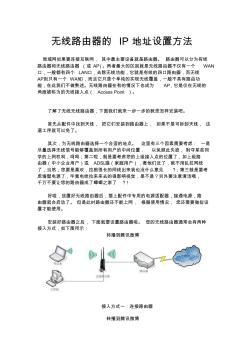
无线路由器的 IP 地址设置方法 局域网如果要连接互联网, 其中最主要设备就是路由器。 路由器可以分为有线 路由器和无线路由器 (或 AP)。两者最大的区别就是无线路由器不仅有一个 WAN 口,一般都有四个 LAN口,去除无线功能,它就是有线的四口路由器,而无线 AP则只有一个 WAN口,而且它只是个单纯的实现无线覆盖,一般不具有路由功 能,在此我们不做赘述。无线路由器在有的情况下也成为 AP,它是仅在无线的 角度被称为的无线接入点( Access Point )。 了解了无线无线路由器,下面我们就来一步一步的教您怎样安装吧。 首先从配件中找到天线, 把它们安装到路由器上, 如果不是可拆卸天线, 这 道工序就可以免了。 其次,为无线路由器选择一个合适的地点。 这里有三个因素需要考虑: 一是 尽量选择无线信号能够覆盖到所有用户的中间位置, 以免顾此失彼, 剥夺某些同 学的上网权利,呵呵;第二

【原创教程 】 TP-Link 无线路由器设置与安全 今天就给大家说说 “TP-Link 无线路由器 ”的使用。 一、无线路由器的初始设置。 二、无线路由器的安全设置。 一、无线路由器的初始设置: 架设好无线路由器之后,我们就要开始对它进行设置了。 1.右击 “网上邻居 ”——“属性 ” 如图: 2.在弹出的对话框中,找到 “无线本地连接 ” ,右击,选择 “属性”。 如图: 3.在弹出的 “无线网络属性 ”中,选择 “常规 ”选项卡,再选择 “ Internet协议( TCP/IP)”,并双 击打开。 如图: 4.在弹出的对话框中选择 “使用下面的 IP 地址”。 并填上: IP: 192.168.1.2 子网掩码: 255.255.255.0 网关: 192.168.1.1 单击 “确定 ”。 如图: 5.再在 “无线网络属性 ”中,选择 “查看无线网络 ”。 如图: 6.再在弹
热门知识
netgear无线路由器设置方法-
话题: 建筑设计baixiaoxue
精华知识
netgear无线路由器设置方法最新知识
netgear无线路由器设置方法-
话题: 地产家居dingfeixiong
专题概述
netgear无线路由器设置方法知识来自于造价通云知平台上百万用户的经验与心得交流。 注册登录 造价通即可以了解到相关netgear无线路由器设置方法最新的精华知识、热门知识、相关问答、行业资讯及精品资料下载。同时,造价通还为您提供材价查询、测算、询价、云造价等建设行业领域优质服务。手机版访问:netgear无线路由器设置方法
相关话题
资料下载
相关资讯
netgear无线路由器设置方法相关专题
- 开博尔c3单核有固件
- 开关l1l2l3代表什么意思
- 看CAD工程图有什么技巧
- 科鲁兹1、2、3档收油唑车
- 老板灶具3d速火是什么意思
- 类似的雨嗒效果图
- 理线器在CAD中用什么表示
- 梁CAD识别问题
- 两张CAD图合并成一个
- 檩条B100*50*3代表什么
- 多逆变器太阳能光伏并网发电系统的组群控制方法
- 有源配电网设备利用率影响因子体系及其价值计算方法
- 原来这就是辨别冷热水管正确方法商家终于肯说实话了
- 新的基于NGA/PCA和SVM的特征提取方法
- 定征复合板材粘接层性质的非线性超声兰姆波方法
- 柘溪水电厂扩建工程发电机出口设置GCB优越性
- 圆形隧道反向曲线隧道中心线两种偏移计算方法的比较
- 主要用固体工业废渣生产硫铝酸盐水泥熟料的方法
- 含有彩色浆料和渗透墨水形成的陶瓷砖及制作方法
- 保护装置BUCK开关电源的PCB优化设计方法
- 有软弱下卧层时确定天然地基上基础底面积的简便方法
- 以水利项目为例分析社会稳定风险评估方法与要点
- 医院手术部新风机组盘管冬季冻裂问题分析及防止方法
- 再谈VRV空调系统设计与施工中有关问题的解决方法
- 有关CAD技术在水利工程设计中的实际应用方法
- 柴油机高压喷油管用钢、高压喷油管及其制造方法
- 用于制冷系统稳定运行时制冷剂分布测试的新方法