


用 HDMI线实现电脑连接电视 使用 HDMI线连接电脑和电视 1、连接后电视上没有电脑的图标 答:电脑和电视连接以后电脑一般默认为 “扩 展模式”,只需在电脑分辨率设置窗口上设置成 “复制模式” 2、电视上只有图像没有声音 答:首先确定显卡驱动是否正确, 然后在电脑 上设置音频输出为显卡端的音频 3、电视显示不能满屏,有边框 答:首先正确调整电视的分辨率, 再调节显卡 的缩放功能即可 4、如何调整电视分辨率 答:在 XP系统,右键桌面-属性-设置-点 击电视屏幕的图标(一般为 2),调整屏幕分辨 率 在 WIN7系统,右键桌面--屏幕分辨率, 点击电视屏幕的图标(一般为 2),调整屏幕分 辨率 5、为什么扩展模式时,电视上的桌面图标只在 中间,没有布满屏幕 答:因为当选择扩展模式的时候, 电视所显示 的模式是点对点的显示模式,电视的分辨率是 1920*1080,而桌面图片的分辨率没有达到
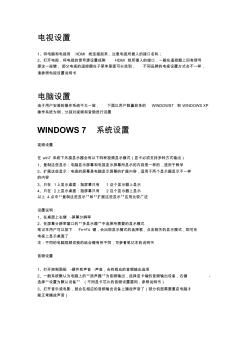
电视设置 1、将电脑和电视用 HDMI 线连接起来,注意电视所插入的接口名称; 2、打开电视,将电视的信号源设置成刚 HDMI 线所插入的接口,一般在遥控器上回有信号 源这一按键,部分电视的遥控器在子菜单里面可以找到, 不同品牌的电视设置方式会不一样, 请参照电视设置说明书 电脑设置 由于用户安装的操作系统不太一致, 下面以用户数量较多的 WINDOWS7 和 WINDOWS XP 操作系统为例,分别对视频和音频进行设置 WINDOWS 7 系统设置 视频设置 在 win7 系统下外接显示器会有以下四种视频显示模式(显卡必须支持多种方式输出) 1、复制这些显示:电脑显示屏幕和电视显示屏幕所显示的内容是一样的,适用于教学 2、扩展这些显示:电视的屏幕是电脑显示屏幕的扩展内容,适用于两个显示器显示不一样 的内容 3、只在 1上显示桌面:指屏幕只有 1 这个显示器上显示 4、只在 2上显示桌面:
热门知识
直接可接电视的音响-
话题: 地产家居wanghui2424
-
话题: 电气工程asdfaeradfaq
精华知识
直接可接电视的音响最新知识
直接可接电视的音响-
话题: 地产家居zhangjingwq
-
话题: 地产家居chen1983tong
直接可接电视的音响相关专题
- 烤漆玻璃能直接贴墙上吗
- 两端风管直接是变径
- 两个弯头可以直接焊接吗
- 怎么用数位板直接画
- 这个50的管直接变成100
- 直接费就是成本
- 直接费里含人材机的价差吗
- 直接费占工程造价的多少
- 直接工程费包括什么
- 直接人工成本的核算
- 基于压电堆驱动器的喷嘴挡板式气体控制阀
- 磷铵技术改造五大磷肥工程的建议
- 以大豆油多元醇制备的硬质聚氨酯泡沫塑料的性能
- 逆变TIG焊机接触引弧电路的设计(引弧电路)
- 应用模糊数学理论对公路工程建设项目方案的综合评价
- 可替代现有隔热保温材料的新型材料
- 以贯穿项目为核心载体的建筑工程技术专业素材库建设
- 多逆变器太阳能光伏并网发电系统的组群控制方法
- 影响萘高效减水剂与普通硅酸盐水泥适应性的关键因素
- 在全县非煤矿山和危化企业安全生产工作会议上的讲话
- 中国工程造价咨询业的发展趋势
- 支持并行工程和智能CAPP的制造资源建模技术
- 中共重庆市委重庆市人民政府关于建设平安重庆的决定
- 智能建筑工程报警与电视监控系统前端设备的安装施工
- 在“建筑节能与居住舒适”专题技术交流会议上的讲话
- 以MSP430FW427为核心的远程数字水表设计
- 园林绿化养护精细化管理对河源市园林景观的影响分析