


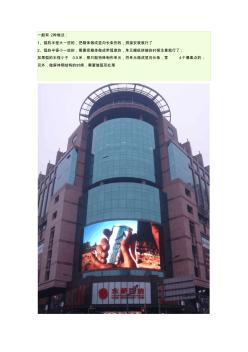
一般有 2种做法: 1、弧的半径大一些的,把箱体做成竖向长条形的,拼接安装就行了 2、弧的半径小一些的,需要把箱体做成带弧度的,单元模组拼接的时候注意就行了; 如果弧的半径小于 0.5米,那只能特殊制作单元,将单元做成竖向长条,宽 4个像素点的; 另外,做屏体钢结构的时候,需要做弧形处理 首先要了解你的弧是外弧还是内弧一般市场上外弧做得比较多。主要做法有两种 1弧的半径大于一米的,把箱体做成竖向长条形的,拼接安装就行了 2、弧的半径小一些的,需要把箱体做成带弧度的,单元模组拼接的时候注意就行了;常用 第二种

斜拉桥每个塔柱的中上塔柱为圆弧型、均为单箱单室截面,纵桥向两个塔柱之间通过包含塔梁交接处在内的7道横梁连接,相邻横梁之间设椭圆装饰板.利用液压自爬模向上爬升施工,同节段圆弧、横梁与塔柱一起浇筑方法,直至封顶.
热门知识
cdr文字弧形-
话题: 工程造价liufang925
精华知识
cdr文字弧形-
话题: 造价软件lianzhi20111
-
话题: 工程造价xiayuanyao
-
话题: 工程造价litaohuatian
最新知识
cdr文字弧形-
话题: 工程造价yb222378468
相关问答
cdr文字弧形-
话题: 造价软件sunqianglyg

cdr文字弧形相关专题
- 现在cd刻录机价格多少
- 隧道CD和CRD法
- 什么叫隧道四部CD开挖法
- LED显示屏的CD/M2是什么单位
- CD1钢丝绳电动葫芦哪有卖的
- 8选1模拟开关cd4051
- 马兰士80cd原当时价钱多少
- 湖南cd光盘压制厂家
- ab是圆o的直径ab和弦CD
- 伸缩缝cd—40
- 广东省乐昌峡水利枢纽工程泄洪闸弧形工作闸门安装工艺
- 一级建造师答案及真题机电工程文字版
- 二级建造师施工管理真题及答案文字版
- 新型组合弧形钢模板在高速铁路隧道仰拱整幅施工中的应用
- 弧形钢闸门桁架最优布置与考虑动力稳定下主框架结构优化
- 00D001建筑电气工程设计常用图形和文字符号
- 水利水电工程弧形闸门支铰预埋螺栓原型顶拉试验
- 低压开关柜图用基本文字符号、辅助文字符号与图形符号
- 噶米弧形直立锁边铝锰镁合金板施工工法
- 营航电枢纽工程超大型弧形闸门快速安装技术与应用
- FALTEC用半透镜开发灯亮时浮现发光文字门把手
- 大断面黄土隧道弧形导坑三台阶七步开挖施工技术
- 弧形闸门埋件单元工程安装质量验收评定表填表要求
- BIM技术在弧形架空金属屋面施工中的应用
- 永久船闸反向弧形工作闸门制造建立实施细则
- 多松多一级水电站首部枢纽工程泄冲闸弧形工作门安装
- 竣工资料改版培训教材文字内容中的各种表格