
- 首页 >
- > dlink无线路由器设置
更新时间:2026.09.12


【原创教程 】 TP-Link 无线路由器设置与安全 今天就给大家说说 “TP-Link 无线路由器 ”的使用。 一、无线路由器的初始设置。 二、无线路由器的安全设置。 一、无线路由器的初始设置: 架设好无线路由器之后,我们就要开始对它进行设置了。 1.右击 “网上邻居 ”——“属性 ” 如图: 2.在弹出的对话框中,找到 “无线本地连接 ” ,右击,选择 “属性”。 如图: 3.在弹出的 “无线网络属性 ”中,选择 “常规 ”选项卡,再选择 “ Internet协议( TCP/IP)”,并双 击打开。 如图: 4.在弹出的对话框中选择 “使用下面的 IP 地址”。 并填上: IP: 192.168.1.2 子网掩码: 255.255.255.0 网关: 192.168.1.1 单击 “确定 ”。 如图: 5.再在 “无线网络属性 ”中,选择 “查看无线网络 ”。 如图: 6.再在弹
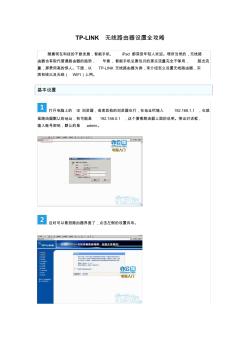
TP-LINK 无线路由器设置全攻略 随着现在科技的不断发展,智能手机、 iPad 都深受年轻人欢迎。理所当然的,无线路 由器也有取代普通路由器的趋势, 毕竟,智能手机总靠包月的那点流量完全不够用, 超出流 量,那费用高的惊人。下面,以 TP-LINK 无线路由器为例,来介绍怎么设置无线路由器,实 现有线以及无线( WIFI)上网。 基本设置 打开电脑上的 IE 浏览器,或者其他的浏览器也行,在地址栏输入 192.168.1.1 ,也就 是路由器默认的地址,有可能是 192.168.0.1 ,这个要看路由器上面的说明。弹出对话框, 输入账号密码,默认的是 admin。 这时可以看到路由器界面了,点击左侧的设置向导。 选择上网方式,根据实际情况进行选择,一般来说,大多数都是宽带拨号上网,选择 pppoe。 填入 ISP 给你的上网帐号和密码, 不知道的话可以查看办理上网时运营商给你的单子。
热门知识
dlink无线路由器设置精华知识
dlink无线路由器设置-
话题: 地产家居liufanghao
-
话题: 地产家居andylau351
最新知识
dlink无线路由器设置-
话题: 地产家居wangyanwyw
专题概述
dlink无线路由器设置知识来自于造价通云知平台上百万用户的经验与心得交流。 注册登录 造价通即可以了解到相关dlink无线路由器设置最新的精华知识、热门知识、相关问答、行业资讯及精品资料下载。同时,造价通还为您提供材价查询、测算、询价、云造价等建设行业领域优质服务。手机版访问:dlink无线路由器设置
相关话题
资料下载
相关资讯
dlink无线路由器设置相关专题
- 开博尔c3单核有固件
- 开关l1l2l3代表什么意思
- 看CAD工程图有什么技巧
- 科鲁兹1、2、3档收油唑车
- 老板灶具3d速火是什么意思
- 类似的雨嗒效果图
- 理线器在CAD中用什么表示
- 梁CAD识别问题
- 两张CAD图合并成一个
- 檩条B100*50*3代表什么
- 柘溪水电厂扩建工程发电机出口设置GCB优越性
- 合作合同协议投资建设置换国有出让土地使用权
- 关于工程造价专业人才培养目标及课程设置体系
- 客运专线铁路与既有普速铁路共通道时车站设置
- 剪力墙(柱)属性中设置插筋与纵筋锚固区别
- 公司项目部机构设置岗位职责及管理制度汇编
- 排烟风机与正压风机有在作用上、设置的位置上有什么不同
- 农村低压配电网接地系统改造及漏电保护器合理设置
- 位移观测桩设置及埋设作业指导书
- 于阀门的两法兰之间阀门的侧面、底部设置有夹套的连接
- 地面疏散指示灯的设置
- 房地产项目开发建设中地下室、自建人防及设备夹层设置
- 施工期温度仿真的小湾高拱坝结构诱导缝设置效果分析
- 广州市人民防空办公室人民防空工程设置标志牌的通知
- 城市热水集中供热系统中间加压泵设置位置的研究讲稿
- 装设网格栅板类通透性吊顶场所闭式喷头设置
- 公路养护作业施工标志设置的指南移动和临时维修作业部分