


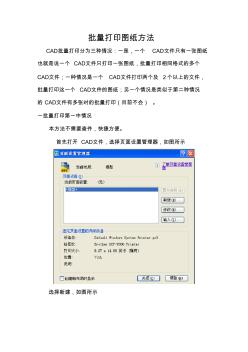
批量打印图纸方法 CAD批量打印分为三种情况:一是,一个 CAD文件只有一张图纸 也就是说一个 CAD文件只打印一张图纸,批量打印相同格式的多个 CAD文件;一种情况是一个 CAD文件打印两个及 2个以上的文件, 批量打印这一个 CAD文件的图纸;另一个情况是类似于第二种情况 的 CAD文件有多张时的批量打印(目前不会) 。 一批量打印第一中情况 本方法不需要查件,快捷方便。 首先打开 CAD文件,选择页面设置管理器,如图所示 选择新建,如图所示 点击确定后显示如下图所示, 打印机名称、 图纸尺寸和图形方向 根据实际情况自己设定,然后点击确定。其余按照下图所示设定 然后,选择刚才所创建的模式,置为当前 ,点击关闭;如图所示 然后把这张图纸另存为 dwg格式到桌面上,方便以后使用; 然后 点击文件,选择发布(发布位于打印下面) ,如下图所示: 然后把布局选项卡上的对勾给取消掉掉,后选择添加图

布局打印步 骤 一、新建布局:插入→布局→创建布局向导 输入布局名称→选定打印机→选定图纸尺寸→选定图纸方向→标题栏选择 “无” →定义视口 “无视口” →完成 二、设置打印区域:文件→页面设置管理器 点击“修改”: 点击“特性”: 选定“修改标准图纸尺寸 ” →选择“A3(297*420mm)”→点击“修改”: 输入上、下、左、右边界值→点击 “下一步”: 输入文件名→下一步→完成 三、插入图框:插入→块: 选定“A3”图框→点击 “打开”: 输入“缩放比例 0.95” →点击“确定” →在屏幕上指定点→输入图框块的属 性值 四、创建视口 双击视口内部→进行缩放调整→双击视口外部→选定比例→锁定视口
热门知识
cad批量打印布局-
话题: 地产家居jiaxiangdi
精华知识
cad批量打印布局-
话题: 工程造价chenshouchun
-
话题: 地产家居zxm490550219
最新知识
cad批量打印布局-
话题: 地产家居qusong1210
cad批量打印布局相关专题
- ca6140车床主轴转速是多少
- ca锁是什么
- CA-5数显混凝土含气量仪
- ca35混凝土优势
- ca混凝土
- ca35标号混凝土
- ca35混凝土
- CA
- 如何使用ca下载招标文件
- 如何用ca锁下载招标文件
- 引用CAD电子图在广联达工程计算软件中的应用技巧
- 有关CAD技术在水利工程设计中的实际应用方法
- 展览建筑的空间布局类型——以云南省博物馆为例
- 中国大规模非并网风电与海水淡化制氢基地的链合布局
- 医疗垃圾破碎机破碎装置的结构设计含全套CAD图纸
- 以秸秆、废旧木材和塑料为原料的空心结构板批量生产
- 关于3D打印技术应用在建筑设计方案构思过程中思考
- 基于CAD/CAE汽车右前开关控制面板注射模设计
- 基于SINOVATION铸铁件冒口CAD模块开发
- 建筑类高校控制系统仿真与CAD课程教学改革
- 基于团队协作建筑工程CAD课程教学改革与实践
- 建筑CAD教材空间体系结构设计实例
- 山东省造价员考试试题及答案全打印版考试题库
- 减速器装配图CAD
- 基于成果导向教育模式下建筑工程CAD课程改革与实践
- 基于工业计算机断层成像技术三维CAD模型重构方法
- 基于三维CAD技术工程制图课程教学模式和实施