
- 首页 >
- > tp无线路由器怎么样
更新时间:2026.10.19


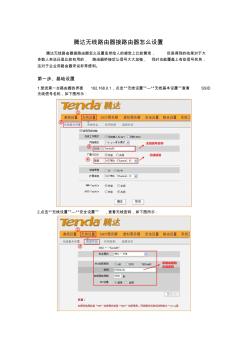
腾达无线路由器接路由器怎么设置 腾达无线路由器接路由器怎么设置虽然给人的感觉上比较繁琐, 但是得到的结果对于大 多数人来说还是比较有用的, 路由器桥接后让信号大大加强, 同时也能覆盖上有些信号死角, 这对于企业用路由器来说非常便利。 第一步、基础设置 1.登进第一台路由器的界面 192.168.0.1,点击“无线设置”—“无线基本设置”查看 SSID 无线信号名称,如下图所示: 2.点击“无线设置”—“安全设置” ,查看无线密码,如下图所示: 第二步 : 设置第二台路由器。 1、设置第二台路由器的无线密码与第一台路由器无线密码一样。 2、设置第二台路由器扫描第一台路由器。 3、点击“高级设置”—“ LAN 口设置”, 修改路由器的登陆 IP 为 192.168.0.2,设置为不同 的网关地址。 4、关闭第二台路由器的 DHCP 服务器。 5、点击“系统工具”—“重启路由器”—“重启路由器
热门知识
tp无线路由器怎么样-
话题: 地产家居liufanghao
精华知识
tp无线路由器怎么样-
话题: 地产家居andylau351
-
话题: 地产家居heiying541
-
话题: 工程造价atytianyuan
最新知识
tp无线路由器怎么样
专题概述
tp无线路由器怎么样知识来自于造价通云知平台上百万用户的经验与心得交流。 注册登录 造价通即可以了解到相关tp无线路由器怎么样最新的精华知识、热门知识、相关问答、行业资讯及精品资料下载。同时,造价通还为您提供材价查询、测算、询价、云造价等建设行业领域优质服务。手机版访问:tp无线路由器怎么样
相关话题
资料下载
相关资讯
tp无线路由器怎么样相关专题
- htpc机箱是什么意思
- htpc机箱品牌
- htpc机箱推荐
- tp-link无线路由器怎么改密码
- tp-link无线路由器设置
- tp-link无线路由器价格
- tp-link路由器密码
- tp-link路由器设置
- tp-link路由器多少钱
- d-link和tp-link哪个好
- 怎么样加油可以省钱?夏季加油八个注意事项参考资料
- 基于TPB拓展模型PPP项目伙伴关系维系意愿
- 华美3G无线路由器安装手册使用说明书
- H3C3600交换机配置及说明文档MSTP命令
- 建筑设计里初步设计图与施工图在深度上有怎么样的区别
- 正泰电气NV1-24-TP户内固封极柱真空断路器
- PREVICTRY兆凯CAT6UTP水晶头接线方法说明
- 万泰6类UTP多模光缆控标文件参数
- 循环水排水与中水混合水样对TP317不锈钢的腐蚀分析
- 正泰电气NV2-12-TP户内固封极柱真空断路器
- EMTP、ATP的变压器建模及励磁涌流的仿真研究
- 带热插拔的CompactPCICAN总线接口板设计
- TPS高粘沥青的橡胶颗粒涂冰雪沥青路面耐久性研究
- EMTPATP的输电线路合闸过电压仿真分析
- EMTPATP的并联电容器投切过电压仿真分析
- GPS、TPS技术在某水电站平面控制网测量中的应用
- 天健牌钢丝网骨架塑料复合管、管件SRTP价格表
- tp无线路由器怎么安装
- 有线麦克风品牌
- 有线麦克风变无线
- 魅蓝怎么样
- 魅蓝多少钱
- 魅蓝换屏
- 魅蓝跑分
- 三星盖世系列哪款好
- 三星盖世系列怎么样
- 三星盖世系列报价
- 三星盖世系列和note系列哪个好
- 三星盖世系列有哪些
- 笔记本散热垫有用吗
- 笔记本散热垫哪个好
- 笔记本散热垫多少钱
- 笔记本散热垫原理
- 笔记本屏幕贴膜好不好
- 笔记本屏幕贴膜教程
- 笔记本屏幕贴膜价格
- 多模光纤和单模光纤的区别
- 多模光缆厂家
- 小米note3报价
- 小米note3怎么样
- 小米note3参数
- 华为g610-u00多少钱
- 华为g610-u00怎么样
- 华为g610-u00配置
- 小米note增强版多少钱
- 小米note增强版怎么样
- 小米note增强版参数